
 简介和用法
简介和用法
# 简介和用法
# 1. JavaScript简介
# 1.1 什么是JavaScript
JavaScript简称为JS,是由网景公司(Netscape)开发的一种客户端脚本语言。它的主要特点是不需要编译,可以直接嵌入HTML页面并在浏览器中运行。JavaScript是一种轻量级、解释型、面向对象的语言,广泛用于Web开发。
Web前端三层:
- 结构层 HTML 定义页面的结构
- 样式层 CSS 定义页面的样式
- 行为层 JavaScript 用来实现交互,提升用户体验
# 1.2 JavaScript作用
- 在客户端动态的操作页面
- 在客户端做数据的校验
- 在客户端发送异步请求
# 2. JavaScript基本用法
# 2.1 基本结构
JavaScript代码可以嵌入到HTML文档的<script>标签中,通常放置在<head>或<body>中。
<!DOCTYPE html>
<html>
<head>
    <meta charset="UTF-8">
    <title>Document</title>
    <script type="text/javascript">
        // 弹出警告框,显示 "Hello World !"
        alert("Hello World !");

        // 输出信息到浏览器的控制台
        console.log("Hello World !");

        // 将信息写入到页面中
        document.write("Hello World !");
    </script>
</head>
<body>
</body>
</html>
2
3
4
5
6
7
8
9
10
11
12
13
14
15
16
17
18
19
输出信息的三种方式:
alert():弹出警告框alert("Hello World!");1console.log():输出到浏览器的控制台console.log("Hello World!");1document.write():输出到页面document.write("Hello World!");1
# 2.2 转义符
由于字符串中经常会有一些特殊字符,比如换行、引号等,为了让字符能够正常显示,此时需要使用转义符。常用转义符包括:
\n:换行console.log("Hello\nWorld!");1\t:缩进console.log("Hello\tWorld!");1\":双引号console.log("He said, \"Hello World!\"");1\':单引号console.log('It\'s a sunny day!');1
# 2.3 注释
JavaScript支持两种注释方式:
单行注释:以
//开始,以行末结束// 这是一个单行注释 console.log("This is a single-line comment");1
2多行注释:以
/*开始,以*/结束/* * 这是一个多行注释 * 可以跨越多行 */ console.log("This is a multi-line comment");1
2
3
4
5
# 2.4 语法约定
编码规范:
区分大小写:变量名、函数名等区分大小写。
代码缩进:使用适当的缩进提高代码可读性。
每行一条语句:建议每行只写一条语句,语句结束以分号结尾。
var name = "Alice";
var age = 25;
1
2语句结束符:如果不以分号结尾,则以行末作为语句的结束。
var name = "Alice"
var age = 25
1
2代码执行顺序:从上往下,从左往右。
var a = 5;
var b = 10;
var sum = a + b; // 从上往下,从左往右
console.log(sum); // 输出 15
1
2
3
4
# 2.5 引用方式
引用JavaScript有四种方式:
# 1. 内联方式
在页面中使用 <script> 标签,在标签体中编写JS代码。<script> 标签可以放在页面的任意位置,但通常放在 <head> 中或页面底部。
<script type="text/javascript">
    // 内联JavaScript代码
    console.log("This is inline JavaScript");
</script>
2
3
4
# 2. 行内方式
在普通标签中编写JS代码,一般需要结合事件属性,如 onclick、onmouseover 等。
<input type="button" value="点我" onclick="alert('Hello')"/>
<!-- 使用超链接的href属性执行JS时,必须添加javascript前缀 -->
<a href="javascript:alert('World')">我是超链接</a>
2
3
# 3. 外部方式
使用单独的 .js 文件定义JavaScript代码,然后在页面中使用 <script> 标签引入外部脚本文件。
<script type="text/javascript" src="path/to/file.js"></script>
注意:如果某个
<script>标签用于引入外部JS文件,则该标签体中不能再写JS代码。
<!-- 正确的用法 -->
<script type="text/javascript" src="path/to/file.js"></script>

<!-- 错误的用法 -->
<script type="text/javascript" src="path/to/file.js">
    console.log("This will not work");
</script>
2
3
4
5
6
7
# 4. 动态引入方式
通过 JavaScript 代码动态创建 <script> 标签来引入外部JS文件。这种方式常用于按需加载脚本文件。
<script type="text/javascript">
    // 定义一个函数,用于动态加载JavaScript脚本
    function loadScript(url) {
        // 创建一个新的 <script> 元素
        var script = document.createElement("script");
        // 设置 <script> 元素的类型为 "text/javascript"
        script.type = "text/javascript";
        // 设置 <script> 元素的 src 属性为传入的 URL
        script.src = url;
        // 将 <script> 元素添加到 <body> 中
        document.body.appendChild(script);
    }
    // 调用 loadScript 函数,动态加载指定的 JavaScript 文件
    loadScript("path/to/dynamicScript.js");
</script>
2
3
4
5
6
7
8
9
10
11
12
13
14
15
这四种引用方式可以灵活使用,根据不同的需求选择合适的方式来引用JavaScript脚本文件。
# 2.6 自定义代码片段
在VSCode(Visual Studio Code)中自定义代码片段可以大大提高你的编码效率。以下是具体的步骤:
1. 打开用户代码片段设置
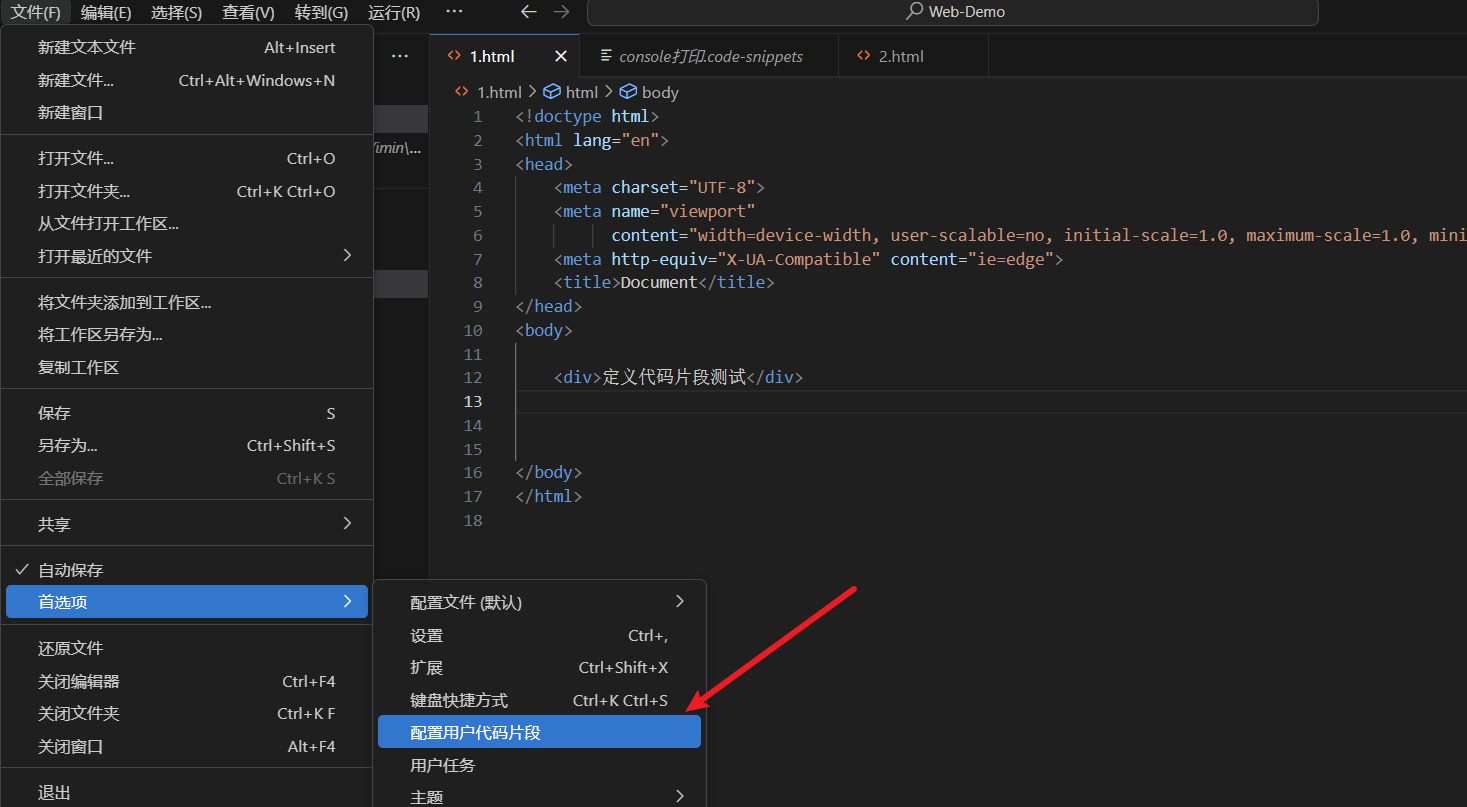
2. 选择或创建一个代码片段文件
- 在弹出的列表中选择你想要自定义代码片段的语言,比如
javascript.json。 - 如果你想为一个特定的项目创建代码片段,也可以选择
New Global Snippets file或New Snippets file for <project>来创建一个新的代码片段文件。
3. 编辑代码片段文件
代码片段文件是一个JSON格式的文件,以下是一个代码片段的示例:
{
    "Print to console": {
        "scope": "javascript,typescript",
        "prefix": "log",
        "body": [
            "console.log('$1');",
            "$2"
        ],
        "description": "Log output to console"
    }
}
2
3
4
5
6
7
8
9
10
11
- "Print to console": 代码片段的名称,可以是任何描述性文字。
- "scope": 指定代码片段适用的语言范围。如果不写
scope,代码片段将默认适用于所有语言文件。 - "prefix": 触发代码片段的前缀。当你输入这个前缀时,VSCode会提示这个代码片段。
- "body": 代码片段的主体,可以是一个字符串数组,每行一个字符串。你可以使用
$1,$2等占位符来表示光标位置,$0表示最后的光标位置。 - "description": 对代码片段的描述,显示在代码提示列表中。
HTML代码片段
{
    "HTML Boilerplate": {
        "prefix": "html5",
        "body": [
            "<!DOCTYPE html>",
            "<html lang=\"en\">",
            "<head>",
            "    <meta charset=\"UTF-8\">",
            "    <meta name=\"viewport\" content=\"width=device-width, initial-scale=1.0\">",
            "    <title>$1</title>",
            "</head>",
            "<body>",
            "    $2",
            "</body>",
            "</html>"
        ],
        "description": "HTML5 Boilerplate"
    }
}
2
3
4
5
6
7
8
9
10
11
12
13
14
15
16
17
18
19
JavaScript代码片段
{
    "Function": {
        "prefix": "func",
        "body": [
            "function $1($2) {",
            "    $3",
            "}"
        ],
        "description": "Create a JavaScript function"
    }
}
2
3
4
5
6
7
8
9
10
11
4. 使用代码片段
- 在你的代码编辑器中,输入代码片段的前缀(例如
log或html5)。 - 你会看到一个自动完成的提示,选择它并按下
Tab键,代码片段就会自动展开。