
 Vue 2 中引入 SVG 图标
# Vue 2 中引入 SVG 图标
前言
在 Vue 2 项目中使用 SVG 图标有多种方式,本节将详细介绍如何在项目中集成 SVG 图标,包括如何配置、封装组件以及使用阿里图标库的图标。此外,还会介绍更简单的方式通过 class 使用阿里图标库。
# 1. 安装依赖
首先,需要安装 svg-sprite-loader 来处理项目中的 SVG 图标。
npm install svg-sprite-loader -D
依赖说明:
svg-sprite-loader:用于将多个 SVG 图标合并为一个symbol,方便通过<use>标签引用。
# 2. 配置 vue.config.js
在 vue.config.js 中进行配置,使得项目能够正确处理 SVG 文件。
const path = require('path');

module.exports = {
  chainWebpack: config => {
    // 1. 删除默认的 SVG 处理规则
    config.module.rules.delete('svg');

    // 2. 配置 svg-sprite-loader 仅处理 src/assets/icons 目录下的 SVG 文件
    config.module
      .rule('svg')
      .test(/\.svg$/) // 匹配所有 .svg 文件
      .include.add(path.resolve(__dirname, 'src/assets/icons')) // 指定目录为 src/assets/icons
      .end()
      .use('svg-sprite-loader')
      .loader('svg-sprite-loader')
      .options({
        symbolId: 'icon-[name]' // 设置 symbolId 的命名规则,如:icon-home
      });

    // 3. 配置其他目录的 SVG 文件使用 file-loader 进行处理
    config.module
      .rule('file')
      .test(/\.svg$/)
      .exclude.add(path.resolve(__dirname, 'src/assets/icons')) // 排除 src/assets/icons 目录
      .end()
      .use('file-loader')
      .loader('file-loader');
  }
};
2
3
4
5
6
7
8
9
10
11
12
13
14
15
16
17
18
19
20
21
22
23
24
25
26
27
28
29
配置说明:
symbolId: 'icon-[name]':为每个 SVG 文件生成唯一的symbolId,例如icon-home,以便通过<use>标签引用。include.add和exclude.add:确保只有src/assets/icons目录下的 SVG 文件使用svg-sprite-loader,其他目录的 SVG 文件将使用file-loader。
# 3. 创建存放 SVG 图标的文件夹
在项目的 src 目录下创建 icons 文件夹,用于存放你的 SVG 图标。
项目结构示例:
src
├── assets
│   ├── icons
│   │   ├── home.svg
│   │   ├── user.svg
│   │   └── settings.svg
...
2
3
4
5
6
7
重要提示:
将所有需要用作图标的 SVG 文件放在 src/assets/icons 目录下,确保它们能够被正确处理。
# 4. 创建 SvgIcon 组件
为了方便使用 SVG 图标,我们封装一个 SvgIcon.vue 组件。
<template>
  <svg :class="svgClass" aria-hidden="true">
    <use :xlink:href="`#icon-${iconName}`"></use> <!-- 引用 symbolId -->
  </svg>
</template>

<script>
export default {
  props: {
    // 图标名称,例如:home
    iconName: {
      type: String,
      required: true
    },
    // 自定义样式类名
    className: {
      type: String,
      default: ''
    }
  },
  computed: {
    svgClass() {
      return 'svg-icon ' + this.className;
    }
  }
};
</script>

<style scoped>
/* 默认样式,可以根据需要调整 */
.svg-icon {
  width: 1em;
  height: 1em;
  fill: currentColor; /* 继承文本颜色 */
}
</style>
2
3
4
5
6
7
8
9
10
11
12
13
14
15
16
17
18
19
20
21
22
23
24
25
26
27
28
29
30
31
32
33
34
35
36
组件说明:
iconName:通过这个 prop 指定要显示的图标名称,对应symbolId中的[name]。className:允许用户自定义 SVG 图标的样式。
# 5. 全局注册 SvgIcon 组件
在 src/main.js 中全局注册 SvgIcon 组件,并自动加载所有 SVG 文件。
import Vue from 'vue';
import SvgIcon from '@/components/SvgIcon.vue'; // 引入 SvgIcon 组件

Vue.component('svg-icon', SvgIcon);

// 自动加载 src/icons 目录下的所有 svg 文件
const requireAll = requireContext => requireContext.keys().map(requireContext);
const req = require.context('src/assets/icons', false, /\.svg$/);
requireAll(req);
2
3
4
5
6
7
8
9
重要 API 说明:
require.context:这是 Webpack 提供的一个方法,用于动态引入模块。这里通过require.context批量加载src/icons目录下的所有 SVG 文件。
# 6. 在页面中使用 SVG 图标
在项目中创建一个
svg文件: 你可以在项目的src/assets/icons目录下创建一个任意命名的 SVG 文件,命名随意,如home.svg。将 SVG 图标代码复制到文件中: 打开你新建的 SVG 文件,将从设计工具或阿里图标库复制的 SVG 代码粘贴进来。
例如,
home.svg文件内容可能是:<svg t="1606813019040" class="icon" viewBox="0 0 1024 1024" version="1.1" xmlns="http://www.w3.org/2000/svg" p-id="2731" width="200" height="200"><path d="M512 64C264.576 64 64 264.576 64 512s200.576 448 448 448 448-200.576 448-448S759.424 64 512 64z" p-id="2732"></path></svg>1项目中引入并使用: 通过在
main.js中引入配置的方式,所有src/assets/icons目录下的 SVG 文件都会自动加载。使用时只需要在模板中引用即可:<svg-icon icon-name="home"></svg-icon>1这里的
home对应的是你新建的home.svg文件名,不需要带上.svg后缀。
注意事项
文件名不能重复:不同图标的文件名必须唯一,因为文件名决定了你在使用时的
symbolId。SVG 文件内容需要标准:确保粘贴进来的 SVG 代码是标准的 SVG 格式,不然可能会出现渲染问题。
# 7. 使用阿里图标库的 SVG 图标
如果需要使用阿里图标库中的 SVG 图标,可以通过以下两种方式实现:
# 方式一:下载 SVG 文件
将阿里图标库中的 SVG 图标下载后,放入 src/icons 目录中,按照前面介绍的方式使用即可。
# 方式二:通过在线链接引入
- 在
src/assets/svg目录下新建iconfont.js文件,并将阿里图标库的在线地址代码粘贴进去。 - 在
src/main.js中引入:
import '@/assets/svg/iconfont.js';
重要提示:
阿里图标库中的图标也可以通过 <use> 标签进行引用,类似前面的 SvgIcon 组件用法。
# 8. 更加简单的方式:通过 class 使用阿里图标库
阿里图标库除了支持通过 <use> 标签使用图标外,还提供了更简单的通过 class 使用图标的方式。

使用步骤:
获取
iconfont.css文件:在 阿里图标库 (opens new window) 上选择你的图标库,点击“下载代码”按钮。下载后的文件中包含一个
iconfont.css文件。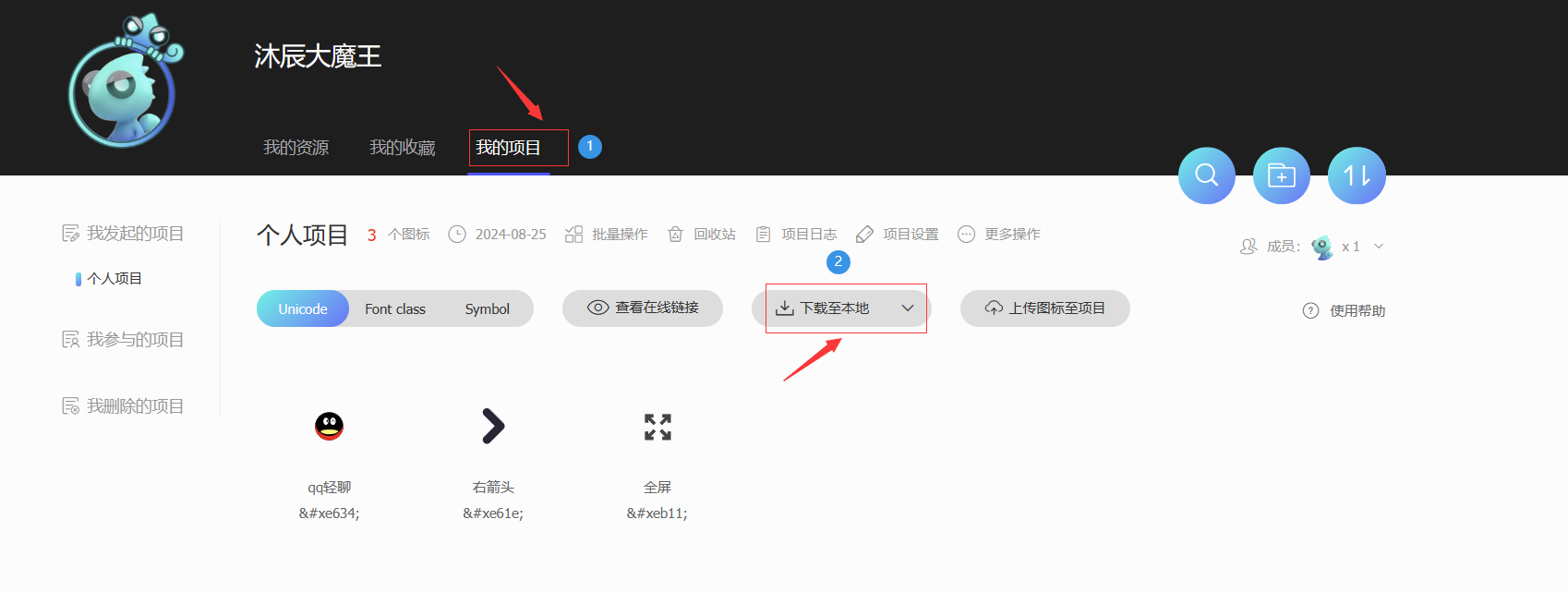
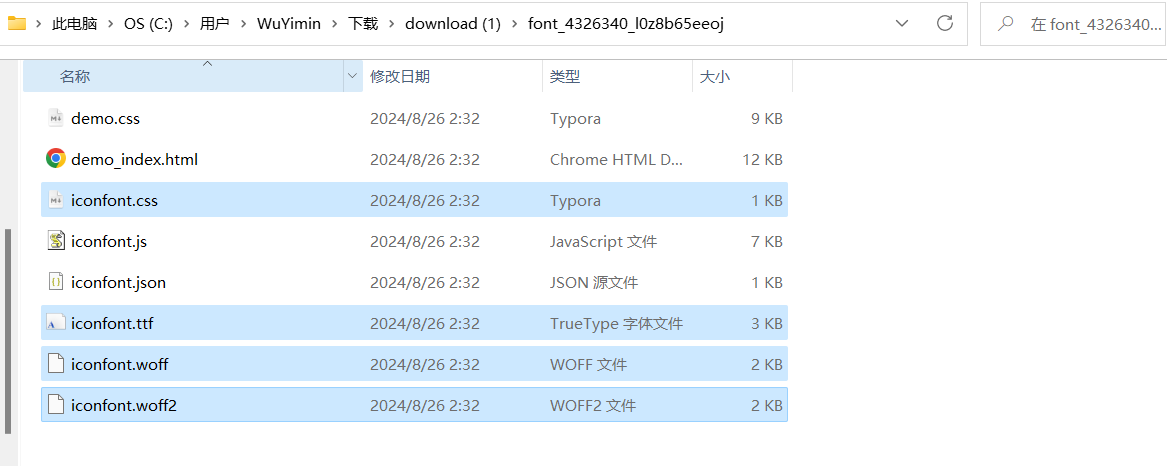
- 将
.woff,.woff2,.ttf这几个字体文件与iconfont.css放在同一个目录中,例如src/assets/iconfont目录。
例如:
src
├── assets
│   ├── iconfont
│   │   ├── iconfont.css
│   │   ├── iconfont.woff
│   │   ├── iconfont.woff2
│   │   └── iconfont.ttf
1
2
3
4
5
6
7- 将
引入
iconfont.css文件:在你的项目中引入这个
iconfont.css文件:import '@/assets/iconfont/iconfont.css';1通过
class使用图标:现在,你可以直接在 HTML 中通过
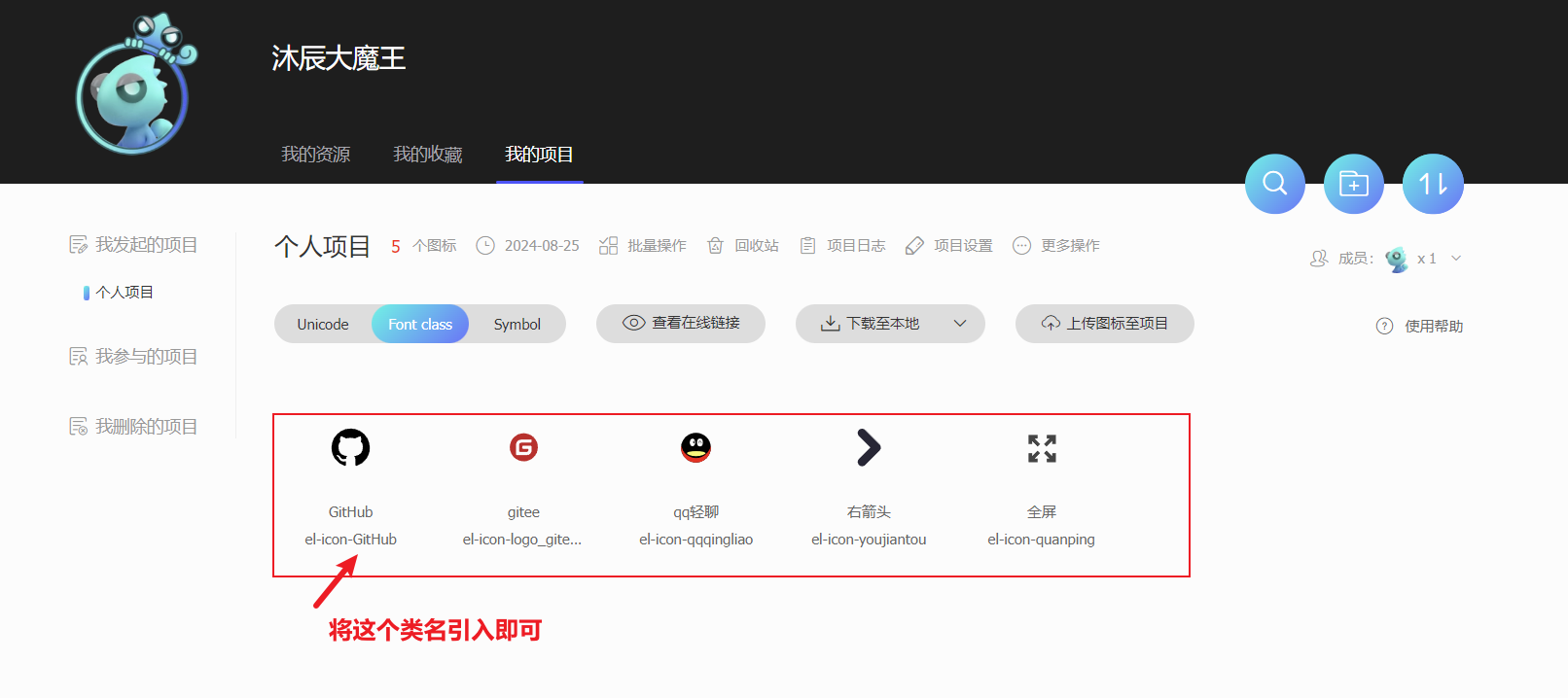
class使用图标,而无需使用复杂的<svg>和<use>语法:<i class="iconfont icon-home"></i>1其中,
icon-home是图标在阿里图标库中的类名,当然你也可以在项目设置中自定义的图标前缀,比如我下面自定义的图标前缀就是el-icon。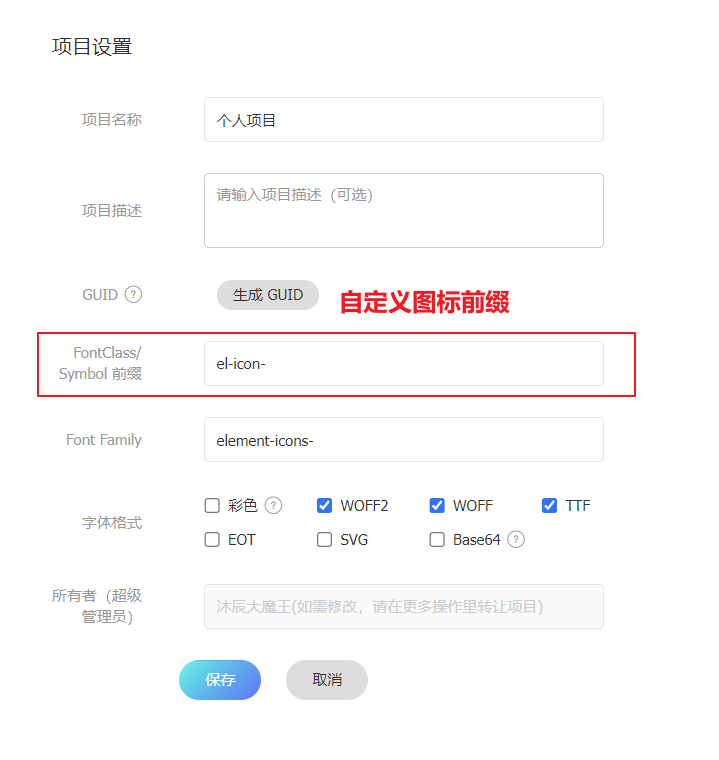
这种方式的优势:
- 简便:无需手动配置 SVG 相关的 loader 和处理逻辑,只需要引入
iconfont.css文件即可。 - 快速集成:直接通过
class使用图标,不需要关心<use>等复杂的语法,适合大量使用图标的场景。
注意事项
每次更新图标库(例如添加新图标或修改图标)后,需要重新下载 iconfont 文件(包括 iconfont.css 和字体文件),然后将其替换到项目中。
适用场景:
- 如果你的项目中图标种类多、变化频繁,并且不需要对图标进行特殊处理(如动态着色、尺寸调整等),这种方式更为简单和快捷。
总结
- 简单集成:如果你只需要快速使用图标,推荐使用阿里图标库的
iconfont.css方式,直接通过class引用图标。 - 灵活控制:如果你需要对 SVG 进行更细粒度的控制,推荐使用
<use>标签和 SVG 组合的方式。